Les fausses alertes d’une caméra IP viennent souvent d’une zone trop large, d’une sensibilité excessive ou d’horaires mal adaptés. Voici comment modifier un seul réglage à la fois et vérifier que les passages importants restent détectés.
Pour réduire les fausses alertes d’une caméra IP, commencez par exclure les zones sans intérêt, puis ajustez la sensibilité de détection et les plages horaires. Après chaque modification, vérifiez les notifications et les enregistrements pour vous assurer que les mouvements importants sont toujours repérés.
Les noms des menus varient selon les marques : vous pouvez rencontrer « détection de mouvement », « zone d’activité », « sensibilité » ou « programmation ». La méthode reste la même : comprendre ce qui déclenche l’événement, modifier un paramètre à la fois et observer le résultat dans des conditions réelles.
Pourquoi ma caméra IP envoie‑t‑elle de fausses alertes ?
Réponse : Une alerte est généralement déclenchée lorsqu’un changement d’image correspond aux critères de détection de la caméra. Il peut s’agir d’un passage réel, mais aussi d’ombres, de phares, de branches qui bougent ou d’insectes proches de l’objectif. La caméra ne « sait » pas toujours qu’un mouvement est sans importance : elle interprète les changements selon ses réglages et les fonctions disponibles.
Avant de modifier les paramètres, ouvrez l’historique des événements ou les clips associés aux alertes. Regardez plusieurs exemples et notez ce qui revient : même partie de l’image, même moment de la journée, même type de mouvement. Cette vérification évite de baisser la sensibilité alors que le problème vient simplement d’un arbre dans le champ, ou de réduire une zone utile pour corriger une alerte causée par un reflet.
Les sources fréquentes de déclenchements inutiles sont notamment :
- le feuillage, les plantes ou une toile qui bougent avec le vent ;
- les variations de lumière, les ombres, les reflets et les phares de véhicules ;
- les insectes ou les gouttes proches de l’objectif, surtout la nuit avec l’éclairage infrarouge ;
- les animaux domestiques, si la caméra ne propose pas de filtre adapté ou si celui‑ci est mal réglé ;
- un changement de cadrage, par exemple après le déplacement d’une caméra motorisée.
Une alerte qui ne correspond pas à une intrusion n’est pas nécessairement un défaut de l’appareil. Elle peut signaler que le champ couvre une voie de passage inutile, que l’éclairage varie fortement ou que le seuil de déclenchement est trop bas. Si les clips montrent au contraire des passages importants manqués, ne diminuez pas encore la sensibilité : vérifiez d’abord le cadrage, les zones actives et les horaires.
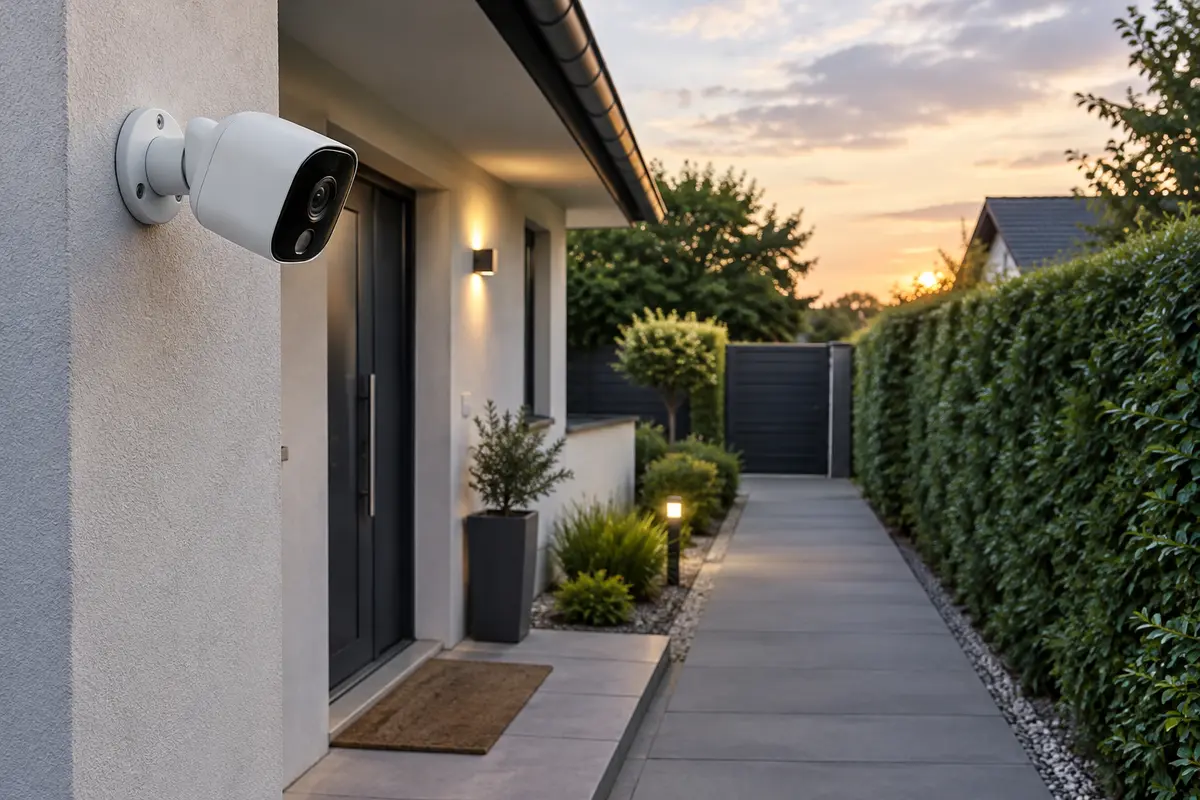
Si le problème vient du champ de vision, un ajustement physique peut être plus efficace qu’un réglage logiciel. Pour une caméra extérieure, vérifiez notamment l’orientation et les surfaces captées en vous appuyant sur ces conseils pour couvrir une entrée sans filmer les abords privés.
Comment régler les zones de détection d’une caméra ?
Réponse : Gardez actives les parties de l’image où un mouvement doit réellement vous alerter et excluez les zones qui produisent des événements répétitifs sans intérêt. Selon l’application, vous pourrez dessiner une zone, activer ou désactiver des cases sur une grille, ou définir plusieurs zones. Les options et leur précision dépendent du modèle.
Commencez par afficher l’image en direct, de préférence à la même résolution et avec le même cadrage que pour les alertes. Repérez les passages à surveiller : porte, portail, allée ou accès à un garage. Évitez de sélectionner tout le cadre par défaut si une rue, un trottoir, des branches ou une surface réfléchissante occupe une partie importante de l’image.
- Délimitez la zone utile. Incluez le trajet d’approche et l’endroit où un événement doit être repéré. Gardez une marge suffisante pour ne pas détecter une personne seulement lorsqu’elle est déjà au seuil de la zone.
- Excluez les mouvements prévisibles. Retirez les branches, les zones où passent régulièrement des véhicules et les parties qui changent souvent de luminosité, si elles ne nécessitent pas d’alerte.
- Vérifiez les limites de la zone. Dans une interface en grille, un mouvement au bord peut être détecté différemment de celui qui traverse son centre. Faites des essais à plusieurs endroits, pas uniquement devant la caméra.
- Enregistrez puis observez. Ne changez pas simultanément le cadrage, la zone et la sensibilité. Sinon, il sera difficile d’identifier le réglage qui a amélioré ou dégradé le résultat.
Si l’application permet de distinguer la détection générale de celle des personnes ou des véhicules, choisissez le type d’événement qui correspond à votre besoin. Cette classification peut réduire les déclenchements dus à certains mouvements, mais elle ne garantit pas qu’aucun événement indésirable ne sera signalé. Elle peut aussi dépendre de la distance, de l’angle, de l’éclairage et de la façon dont l’objet apparaît dans l’image.
Il ne faut pas confondre une zone de détection et un masque de confidentialité. La première détermine généralement où l’activité peut déclencher un événement ; le second masque une partie de l’image, si la caméra propose cette fonction. Vérifiez le comportement exact dans la notice, car un réglage de confidentialité n’a pas toujours le même effet sur l’enregistrement et sur les alertes.
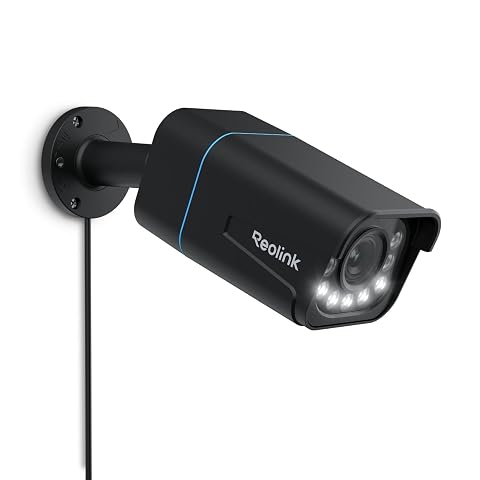
Surveillez les abords avec une image 4K, un zoom optique 5× et des alertes mieux ciblées, de jour comme de nuit.
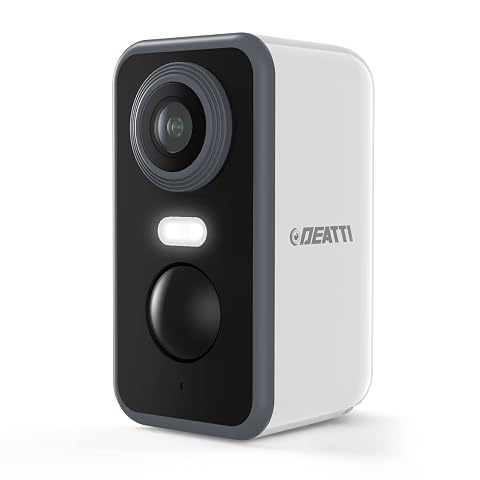
Surveillez les abords de votre maison en 2K, avec détection PIR, vision nocturne couleur et échanges audio à distance.
Comment ajuster la sensibilité de détection d’une caméra IP ?
Réponse : Réduisez la sensibilité par petits paliers seulement si les alertes indésirables persistent après le réglage des zones. Les échelles ne sont pas standardisées : une valeur élevée peut signifier une détection plus réactive dans une application, tandis qu’une autre interface peut présenter le réglage autrement. Consultez les indications de l’application ou de la notice et ne comparez pas directement des valeurs entre appareils différents.
La sensibilité détermine en partie l’importance du changement d’image nécessaire pour déclencher un événement. Un niveau élevé peut repérer de petits mouvements, mais aussi réagir aux feuilles ou aux variations de lumière. Un niveau plus bas peut filtrer ces changements, avec le risque de ne pas signaler un mouvement discret ou éloigné. L’objectif n’est donc pas de choisir le réglage le plus bas, mais d’obtenir un compromis adapté à la scène.
Procédez de manière progressive :
- conservez d’abord la sensibilité actuelle et corrigez la zone de détection ;
- si des alertes inutiles subsistent, modifiez la sensibilité d’un seul palier ;
- attendez d’avoir observé des conditions différentes, notamment le jour et la nuit si la caméra fonctionne en continu ;
- si un passage attendu n’est plus détecté, revenez au réglage précédent ou réexaminez le cadrage et la zone.
Une option de délai, de durée minimale ou de temporisation peut exister à côté de la sensibilité. Elle peut demander qu’un mouvement persiste avant de créer une alerte, ou limiter les notifications répétées pendant un même événement. Le nom et l’effet précis varient selon les appareils : vérifiez si le paramètre modifie la détection, l’envoi des notifications ou les deux. Un délai trop long peut retarder une alerte utile.
Si la caméra propose des filtres par type de cible, réglez‑les séparément de la sensibilité générale. Par exemple, la détection d’une personne peut avoir son propre seuil, sans que cela signifie que tous les autres mouvements sont ignorés dans les enregistrements. Vérifiez les menus de détection et de notification pour savoir quel événement est réellement envoyé sur votre téléphone.
Bon à savoir Ne baissez pas la sensibilité au point de ne plus voir les événements utiles. Après chaque changement, faites un passage dans la zone surveillée et vérifiez le clip enregistré, pas seulement la réception d’une notification.
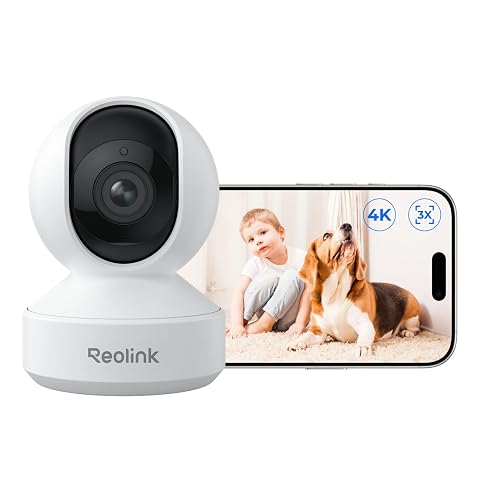
Surveillez une pièce en détail avec une image 4K, un zoom optique 3x et un suivi motorisé.
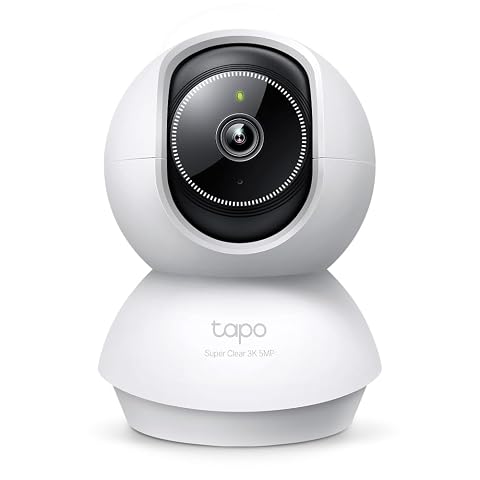
Une vue mobile en 3K, des alertes ciblées et un échange audio pour garder un œil sur la pièce, de jour comme de nuit.
Comment régler les horaires d’alerte d’une caméra ?
Réponse : Programmez les notifications selon les périodes où vous souhaitez être averti, en tenant compte de vos habitudes et des passages prévisibles. Les horaires d’alerte d’une caméra peuvent agir sur les notifications, sur la détection ou sur l’enregistrement, selon le modèle. Avant de créer une plage silencieuse, vérifiez ce que la programmation désactive exactement.
Pour éviter de couper une fonction qui doit rester active, distinguez trois niveaux lorsqu’ils sont proposés :
- détection : la caméra analyse ou non les mouvements ;
- notification : l’application vous avertit ou non d’un événement ;
- enregistrement : la séquence est conservée ou non.
Une programmation des notifications peut laisser l’enregistrement actif, mais ce n’est pas automatique. Faites un essai pendant une plage où vous avez désactivé les alertes : vérifiez si un événement est toujours visible dans l’historique et si une séquence a bien été conservée. Cette distinction est utile, par exemple, si vous voulez réduire les notifications pendant les heures d’activité à domicile sans renoncer aux images.
Dans le calendrier de l’application, vérifiez les jours sélectionnés, les heures de début et de fin, ainsi que le fuseau horaire de la caméra ou du compte. Si vous créez des plages qui se terminent après minuit, contrôlez comment l’application les interprète. Pensez également aux changements d’heure et aux périodes atypiques : une programmation correcte en semaine peut ne pas convenir le week‑end ou pendant une absence.
Évitez de programmer une plage silencieuse très large simplement parce que vous recevez trop de notifications. Commencez par réduire les alertes sur une période précise, puis vérifiez que les autres plages restent actives. Si l’application possède un mode « domicile » ou des profils, testez leur effet séparément : un mode peut modifier à la fois les notifications, la détection et l’enregistrement.
Comment tester les changements sans manquer un mouvement important ?
Réponse : Testez une seule famille de réglages à la fois, dans des conditions représentatives, et comparez les événements réels avec les clips enregistrés. Recevoir moins de notifications ne suffit pas à prouver que la configuration est meilleure : il faut vérifier que les mouvements attendus restent détectés.
Avant de commencer, notez ou photographiez les réglages actuels, si l’application le permet. Vous pourrez ainsi revenir à une configuration connue en cas de résultat décevant. Définissez aussi ce qui constitue un événement utile dans votre situation : une personne franchissant le portail, quelqu’un atteignant la porte ou un véhicule entrant dans l’allée ne sont pas des critères identiques.
- Observez une période de référence. Consultez les alertes et les clips récents pour repérer les causes récurrentes et les passages importants.
- Modifiez une seule chose. Commencez par la zone, puis la sensibilité, puis les horaires. Si un réglage n’existe pas, passez au suivant sans changer plusieurs paramètres à la fois.
- Effectuez un test contrôlé. Traversez la zone utile à différents endroits, à une allure habituelle et, si c’est pertinent, à distance. Vérifiez que l’événement apparaît dans l’historique et que le clip montre la scène attendue.
- Contrôlez plusieurs conditions. Comparez le jour et la nuit, l’éclairage stable et les changements de lumière, ainsi que les moments de forte activité dans le champ.
- Confirmez les horaires. Vérifiez le fonctionnement avant, pendant et après une période programmée, sans supposer que la notification et l’enregistrement suivent la même règle.
Un tableau de suivi simple aide à ne pas modifier les réglages au hasard. Notez la date, le changement effectué et le résultat constaté. Voici un modèle à adapter :
| Élément observé | Test à faire | Résultat recherché |
|---|
| Zone active | Passer par le trajet surveillé, puis près d’une limite | L’accès utile déclenche un événement, la zone exclue n’en génère pas inutilement |
| Sensibilité | Comparer un mouvement attendu et les alertes parasites | Les événements utiles restent visibles sans multiplication des alertes |
| Horaires | Vérifier une période active et une période silencieuse | Les notifications suivent le calendrier choisi et l’enregistrement se comporte comme prévu |
| Jour et nuit | Contrôler les clips dans les deux conditions si elles sont pertinentes | Le passage reste identifiable malgré les différences de lumière |
La lumière nocturne peut modifier l’apparence d’une scène : l’infrarouge, les phares ou un éclairage déclenché par un détecteur changent les contrastes. Si les alertes augmentent uniquement la nuit, comparez les clips et vérifiez le mode de vision nocturne avant de réduire fortement la sensibilité. Vous pouvez aussi consulter ce guide sur le choix du mode de vision nocturne.
Quelles erreurs éviter pour régler les notifications de mouvement ?
Réponse : Évitez de désactiver toute détection, de modifier plusieurs paramètres à la fois ou de confondre le silence des notifications avec l’arrêt de l’enregistrement. Pour régler les notifications de mouvement durablement, partez des alertes constatées et vérifiez le fonctionnement après chaque changement.
Voici les erreurs les plus courantes :
- Réduire trop fortement la sensibilité. Vous pouvez supprimer les alertes inutiles, mais aussi manquer un mouvement discret, lointain ou partiellement masqué. Préférez des ajustements progressifs et contrôlés.
- Conserver une zone trop large. Une sensibilité bien réglée ne compensera pas toujours un arbre ou une voie publique qui occupe une grande partie de l’image. Excluez d’abord les portions sans intérêt pour votre surveillance.
- Changer le cadrage après avoir configuré les zones. Sur certains appareils, la zone reste associée à l’image et ne correspond plus au lieu surveillé après un déplacement ou une rotation. Contrôlez‑la à nouveau après toute modification de l’orientation.
- Ne tester qu’en journée. Les reflets, les phares et l’éclairage infrarouge peuvent provoquer un comportement différent la nuit. Contrôlez les clips aux moments où les alertes parasites se produisent.
- Supposer que toutes les fonctions sont liées. Un réglage peut couper les notifications sans interrompre l’enregistrement, ou agir sur la détection elle-même. Vérifiez les options de votre appareil et testez les deux résultats.
- Oublier de vérifier après une mise à jour ou une coupure. Si les alertes changent de comportement, contrôlez que les zones, les horaires et les modes sélectionnés sont toujours ceux attendus.
La scène peut aussi évoluer : une plante pousse, un luminaire est remplacé ou un objet se déplace devant l’objectif. En cas de nouvelle série d’alertes, examinez d’abord les images avant de réinitialiser tous les paramètres. Si vous devez comparer des caméras ou vérifier les choix de stockage et de résolution qui conditionnent l’observation des clips, consultez le guide pour évaluer la résolution selon la distance et la lumière.
Enfin, cadrez la caméra de manière proportionnée au besoin de surveillance et respectez la vie privée. Une zone de détection réduite ne change pas nécessairement ce qui est enregistré dans l’image complète. Si des espaces privés ou des lieux accessibles au public apparaissent dans le champ, vérifiez les fonctions de masquage disponibles et les règles applicables à votre situation.
La bonne configuration n’est donc pas un chiffre universel de sensibilité. C’est un équilibre entre une zone pertinente, une détection assez réactive, des horaires adaptés et des essais réguliers. Lorsque les réglages sont documentés et testés séparément, il devient plus simple de réduire les alertes répétitives sans renoncer aux événements qui comptent.
Les prix indiqués sont ceux constatés à la date mentionnée ; seul le prix affiché lors de la commande fait foi.