Pour parler clairement à travers une caméra IP intérieure, réglez séparément le microphone, le haut-parleur et les alertes de l’application. Un test dans les conditions réelles permet ensuite de corriger l’écho, les bruits parasites et les notifications superflues.
Pour régler l’audio bidirectionnel d’une caméra IP intérieure, commencez par ajuster le niveau du microphone et celui du haut-parleur, puis vérifiez le résultat depuis l’endroit où vous passerez vos appels. Si un écho apparaît, baissez d’abord le volume de la caméra et éloignez le téléphone de celle‑ci. Pour éviter les alertes inutiles, distinguez les notifications sonores de l’application des sons émis par la caméra et désactivez uniquement ceux dont vous n’avez pas besoin.
Les menus et les fonctions varient selon les modèles. Les réglages ci‑dessous vous donnent une méthode de départ, mais le nom des commandes et leur disponibilité sont à vérifier dans l’application ou la notice de votre appareil.
Comment fonctionne l’audio bidirectionnel d’une caméra IP intérieure ?
L’audio bidirectionnel permet d’entendre ce qui se passe près de la caméra et de transmettre votre voix depuis l’application. Le microphone de la caméra intérieure capte les sons de la pièce ; le haut-parleur d’une caméra IP restitue votre voix sur place. Selon le modèle, l’échange peut se faire en mode « appuyer pour parler », en maintenant une commande à l’écran, ou en conversation plus continue.
Avant de modifier les niveaux, vérifiez que votre caméra dispose bien de cette fonction et qu’elle est activée dans l’application. Une caméra équipée d’un microphone ne permet pas nécessairement de parler à distance : il faut aussi un haut-parleur et une fonction de transmission vocale. Consultez la fiche technique, la notice et les réglages de l’application plutôt que de vous fier au seul aspect de l’appareil.
Vérifiez également les autorisations de votre téléphone. L’application peut avoir besoin d’accéder au microphone pour transmettre votre voix. Si cette autorisation est refusée, vous pourrez parfois entendre la pièce sans que les personnes présentes vous entendent. Selon le système, l’application peut aussi demander une autorisation pour les notifications ou pour fonctionner en arrière-plan.
Enfin, la qualité de l’échange dépend de la connexion entre la caméra, le réseau et le téléphone. Une transmission instable peut couper la voix ou la rendre saccadée, même si les niveaux audio sont bien réglés. Si le problème touche aussi l’image ou le direct, vérifiez la connexion en vous aidant de ce guide sur la connexion Wi‑Fi ou Ethernet d’une caméra IP.
Que faut‑il vérifier avant de régler le micro et le haut-parleur ?
Effectuez les premiers essais dans la pièce où la caméra restera installée. Un meuble creux, un mur proche ou une surface vitrée peut réfléchir le son et modifier le résultat. Placez l’appareil sur un support stable, sans couvrir ses ouvertures audio, et évitez de le coller à un téléviseur, une enceinte ou un appareil bruyant. Si la caméra est mobile, choisissez une orientation qui ne dirige pas directement son haut-parleur vers une surface réfléchissante.
Commencez par vérifier les éléments les plus simples, sans changer plusieurs réglages à la fois :
- assurez-vous que le direct vidéo et l’application fonctionnent normalement ;
- vérifiez que le son n’est pas coupé sur le téléphone, dans l’application ou sur la caméra ;
- contrôlez les autorisations du microphone dans les paramètres du téléphone ;
- retirez, si nécessaire, une coque ou un accessoire qui pourrait gêner le microphone du téléphone ;
- vérifiez que le volume du téléphone est adapté et que le son ne sort pas par un autre appareil Bluetooth ;
- mettez l’application à jour si elle propose une mise à jour officielle, puis redémarrez‑la en cas de comportement inhabituel.
La personne qui écoute sur place doit se tenir à une distance raisonnable de la caméra et parler à voix normale. Si elle se trouve juste devant le haut-parleur, le son peut paraître trop fort ou saturé. Pour comparer les essais, gardez la même position et la même distance au départ, puis ne modifiez qu’un paramètre à la fois.
Si vous choisissez une caméra pour un nouvel emplacement, regardez les informations consacrées aux échanges audio dans ses caractéristiques : la présence d’un haut-parleur et d’un microphone ne garantit pas que le mode de conversation corresponde à votre usage. La rubrique des caméras IP intérieures permet de comparer les types d’appareils, mais la fonction audio doit toujours être confirmée pour le modèle précis.
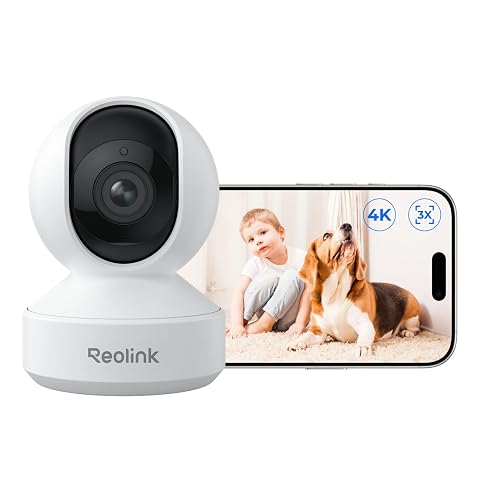
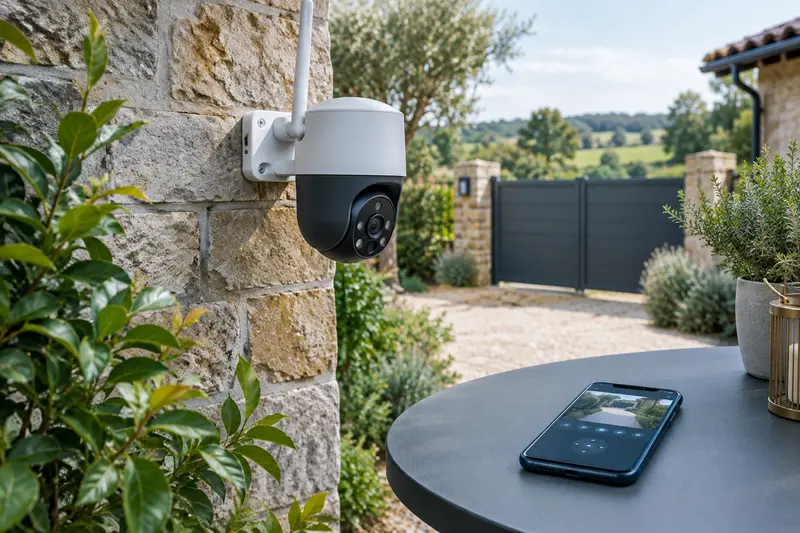
Surveillez une pièce en détail avec une image 4K, un zoom optique 3x et un suivi motorisé.
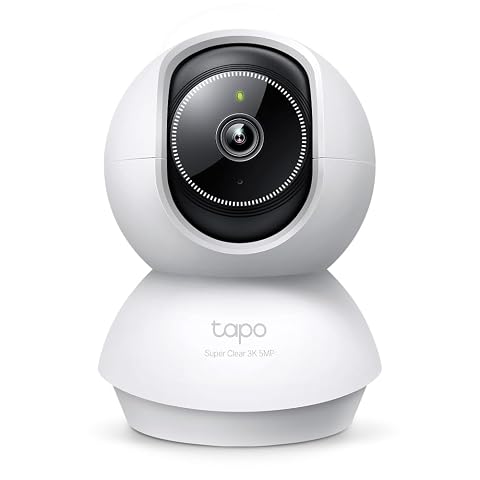
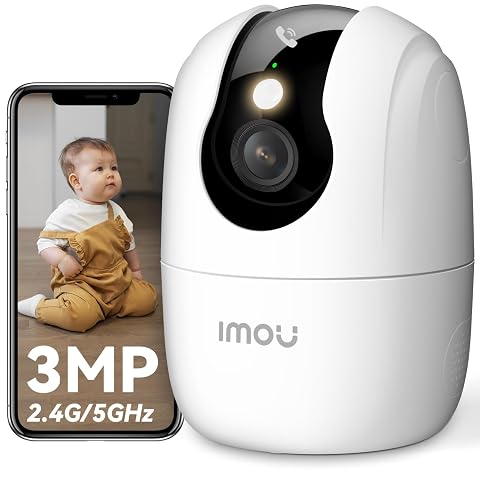
Une vue mobile en 3K, des alertes ciblées et un échange audio pour garder un œil sur la pièce, de jour comme de nuit.
Comment régler le volume du microphone et celui du haut-parleur ?
Dans l’application, recherchez les commandes de volume, de microphone, de sensibilité ou de conversation. Leur emplacement varie : elles peuvent se trouver dans le direct vidéo, dans les paramètres de l’appareil ou dans les options audio. Si aucun curseur n’est proposé, le niveau peut être géré automatiquement ou ne pas être réglable. N’interprétez donc pas l’absence d’un menu comme un défaut de fonctionnement.
Réglez d’abord le son de la caméra à un niveau moyen, puis faites un essai avec une phrase courte. Si votre interlocuteur vous entend trop faiblement, augmentez progressivement le volume de transmission ou la sensibilité du microphone, lorsque ces réglages existent. S’il entend un souffle, des bruits de fond amplifiés ou une voix déformée, réduisez la sensibilité. Une sensibilité élevée n’améliore pas toujours la compréhension : elle peut faire remonter le bruit de la pièce en même temps que la voix.
Réglez ensuite le volume du haut-parleur de la caméra. Augmentez‑le jusqu’à ce que la voix soit compréhensible à l’endroit où se trouve l’auditeur, sans chercher le niveau maximal. Un son trop fort peut devenir agressif, saturer ou provoquer un retour acoustique capté par le microphone. Pensez aussi au volume de lecture du téléphone : les niveaux de l’application, du téléphone et de la caméra sont distincts sur certains équipements.
| Réglage | Point de départ | À corriger si… |
|---|
| Microphone ou sensibilité | Niveau moyen, si le réglage existe | La voix est faible, ou les bruits ambiants prennent le dessus |
| Haut-parleur de la caméra | Volume modéré | La voix est difficile à entendre ou semble saturée |
| Volume du téléphone | Niveau confortable pour l’appel | Vous n’entendez pas la caméra malgré un son actif dans l’application |
| Réduction du bruit | Mode par défaut, si disponible | Le bruit de fond gêne, ou la voix devient artificielle |
La réduction du bruit, l’annulation d’écho et le réglage automatique du gain ne sont pas proposés partout. Quand ils existent, commencez par le mode automatique ou par le réglage recommandé par le fabricant. Comparez ensuite avec le traitement désactivé, si l’application le permet. Un filtrage trop marqué peut couper les premières syllabes ou rendre la voix moins naturelle.
Comment éviter l’écho pendant un appel vidéo ?
L’écho pendant un appel vidéo apparaît souvent lorsque le microphone capte le son que le haut-parleur vient de diffuser. Le phénomène peut être plus marqué si le volume est élevé, si le téléphone et la caméra sont proches, ou si la pièce renvoie beaucoup le son. Il peut aussi dépendre du traitement audio de l’application et de la qualité du réseau.
Procédez par étapes plutôt que de modifier tous les paramètres simultanément :
- Baissez le volume du haut-parleur de la caméra, puis relancez un court essai. C’est souvent le réglage le plus simple à vérifier.
- Éloignez le téléphone de la caméra pendant l’appel et évitez de placer son haut-parleur près du microphone de la caméra.
- Réduisez la sensibilité du microphone si le réglage est disponible et si la pièce est bruyante.
- Essayez un casque ou des écouteurs sur le téléphone pour limiter la reprise du son diffusé par celui‑ci. Vérifiez que le micro du casque est bien la source utilisée pour parler.
- Testez une autre position de la caméra si elle est dirigée vers un angle, une vitre ou une surface dure qui réfléchit fortement les sons.
Lorsque l’application propose une option d’annulation d’écho, activez‑la pour un essai, puis vérifiez si l’échange reste naturel. Si le son devient haché ou si des mots disparaissent, revenez au réglage précédent. Certaines solutions activent automatiquement un traitement audio : il n’est alors pas forcément possible de le désactiver séparément.
Le bon réflexe Modifiez un seul paramètre à la fois et notez le résultat. Vous saurez ainsi si l’écho vient surtout du volume, de la proximité entre les appareils, de la pièce ou du traitement audio.
Si le problème n’existe que lorsque le réseau est instable, ne compensez pas en poussant le volume au maximum. Vérifiez d’abord que la caméra dispose d’une connexion suffisante et que le téléphone reçoit correctement le flux. Une coupure ou un décalage du son n’est pas nécessairement un écho acoustique : la distinction aide à choisir le bon réglage.
Comment réduire les bruits ambiants et les notifications sonores ?
Le microphone capte ce qui se passe dans son environnement. Un ventilateur, une télévision, une cuisine en activité ou une fenêtre ouverte peut rendre la voix moins intelligible. Si votre caméra possède une sensibilité réglable, diminuez‑la légèrement et faites un nouvel essai. Sinon, le placement est votre principal levier : éloignez l’appareil d’une source de bruit et évitez de le cacher dans un meuble qui étoufferait la voix ou créerait des résonances.
La fonction de réduction du bruit, quand elle est disponible, peut aider à atténuer certains sons constants. Elle ne supprime pas tous les bruits et ne remplace pas une bonne installation. Écoutez un extrait ou demandez à votre interlocuteur de décrire ce qu’il entend. Si sa voix devient métallique ou si des mots sont coupés, revenez au mode standard plutôt que d’augmenter encore la sensibilité du microphone.
Les notifications sonores d’une caméra désignent plusieurs choses possibles : un signal joué par l’appareil, un son émis par le téléphone à la réception d’une alerte, ou une alarme déclenchée par une détection. Ces fonctions sont distinctes de la transmission de votre voix. Dans les paramètres, repérez précisément ce qui produit le son avant de désactiver une option. Vous pouvez, par exemple, couper le signal sonore sur le téléphone tout en conservant les alertes visuelles, si l’application autorise ce choix.
- Désactivez les alertes dont vous n’avez pas besoin, plutôt que toutes les notifications par défaut.
- Réduisez les déclenchements en ajustant les zones de détection, la sensibilité ou les horaires lorsque l’application le permet.
- Vérifiez si un son d’alarme de la caméra est activé séparément des notifications du téléphone.
- Faites un essai après chaque changement pour confirmer que les alertes importantes restent reçues.
Pour les alertes liées aux mouvements, les réglages de zones et d’horaires peuvent être plus efficaces que la désactivation des notifications. Le guide consacré à la réduction des fausses alertes d’une caméra IP détaille ces paramètres. Gardez en tête que les options disponibles dépendent de l’application et du modèle.
Quelle méthode suivre pour tester le son et corriger une panne ?
Un essai à distance permet de vérifier toute la chaîne : la caméra capte la pièce, votre voix arrive jusqu’à son haut-parleur et le son revient correctement sur le téléphone. Demandez à une autre personne de se placer près de la caméra, puis appelez depuis l’endroit où vous utiliserez habituellement l’application. Si vous êtes seul, enregistrez ou écoutez le retour lorsque l’application le permet, sans supposer que toutes les caméras offrent cette fonction.
- Lancez le direct et vérifiez que l’image ne se fige pas.
- Écoutez quelques secondes sans parler pour repérer le bruit de fond.
- Transmettez une phrase à voix normale, en respectant le mode de conversation indiqué par l’application.
- Demandez à l’auditeur si la voix est claire, trop faible, trop forte ou accompagnée d’un écho.
- Changez un réglage, refaites le même essai, puis conservez la configuration la plus intelligible.
Si l’image fonctionne mais que votre voix ne passe pas, vérifiez en priorité le microphone du téléphone, les autorisations de l’application et le mode de conversation. Si vous entendez la pièce, mais que personne ne vous entend, cela oriente davantage vers la transmission vocale que vers le microphone de la caméra. À l’inverse, si votre voix arrive mais que vous n’entendez pas la réponse, contrôlez le volume du téléphone, la sortie audio sélectionnée et le haut-parleur de la caméra.
Si le son coupe en même temps que l’image, rapprochez temporairement la caméra du routeur ou effectuez un essai sur un réseau plus stable, lorsque c’est possible. Si seul le direct à distance est concerné, comparez le résultat depuis le réseau local et depuis une autre connexion. Ces essais aident à distinguer un problème audio d’une transmission réseau insuffisante, sans garantir qu’ils identifient à eux seuls la cause exacte.
En cas de dysfonctionnement persistant, consultez la notice pour connaître la procédure de redémarrage et les conditions de réinitialisation. Une réinitialisation peut effacer la configuration ou les accès enregistrés : ne l’effectuez pas avant d’avoir vérifié ce qui sera supprimé. Si le problème apparaît après une mise à jour ou touche plusieurs fonctions, contactez le fabricant ou le support de l’application en précisant les essais déjà réalisés.
Quels réglages privilégier pour la confidentialité et les cas particuliers ?
Une caméra placée dans une pièce de vie peut capter des conversations ou des bruits que vous ne souhaitez pas transmettre. Activez l’audio uniquement lorsque son usage est nécessaire et vérifiez si l’application permet de couper le microphone, de désactiver l’écoute à distance ou de définir des plages horaires. Les réglages de confidentialité ne sont pas identiques d’un appareil à l’autre : prenez le temps de vérifier ce qui est enregistré, transmis ou accessible aux comptes autorisés.
Protégez aussi l’accès à l’application et limitez les comptes partagés aux personnes qui en ont besoin. Si vous avez plusieurs utilisateurs, expliquez-leur comment activer le son et les alertes, afin d’éviter des changements involontaires. Dans un logement partagé, respectez la vie privée des occupants et informez les personnes concernées de la présence et de l’usage de l’appareil.
Dans une grande pièce, une caméra éloignée de la personne qui parle peut capter sa voix plus faiblement. Monter fortement la sensibilité risque alors d’amplifier tous les sons ambiants. Si les réglages ne suffisent pas, rapprocher ou réorienter la caméra peut être plus utile. Dans une pièce très réverbérante, éloigner l’appareil des surfaces dures et des angles peut également améliorer l’intelligibilité, sans garantir la disparition complète de l’écho.
En résumé, le bon réglage est celui qui rend la voix compréhensible au volume le plus modéré possible. Ajustez séparément le micro, le haut-parleur et les alertes, testez depuis votre position habituelle et gardez les options de confidentialité sous contrôle. Si la caméra ne propose pas les réglages attendus, reportez-vous à sa notice : toutes les applications ne permettent pas de modifier la sensibilité ou les traitements audio.
Les prix indiqués sont ceux constatés à la date mentionnée ; seul le prix affiché lors de la commande fait foi.